
 PS Portal
27.07.2026 · 6 мин чтения
PS Portal без приставки: какая подписка нужна и как начать играть
Как начать пользоваться PS Portal и запустить облачный стриминг игр
PlayStation Portal позволяет играть двумя способами: подключаться к собственной PS5 через Remote Play или запускать игры напрямую из облака без консоли. Во втором случае потребуется взрослый аккаунт поддерживаемемого региона и подписка PlayStation Plus Premium.
Разберём, как впервые настроить PS Portal, активировать облачный гейминг и запустить первую игру.
Что понадобится для запуска облачного гейминга на PS Portal, по шагам, картинками:

Товар из статьи
Подписка PS Portal 1 / 3 / 12 месяцев | США | Облачный гейминг
Пополнения

Товар из статьи
Подписка PS Portal 1 / 3 / 12 месяцев | Польша | Облачный гейминг
Пополнения
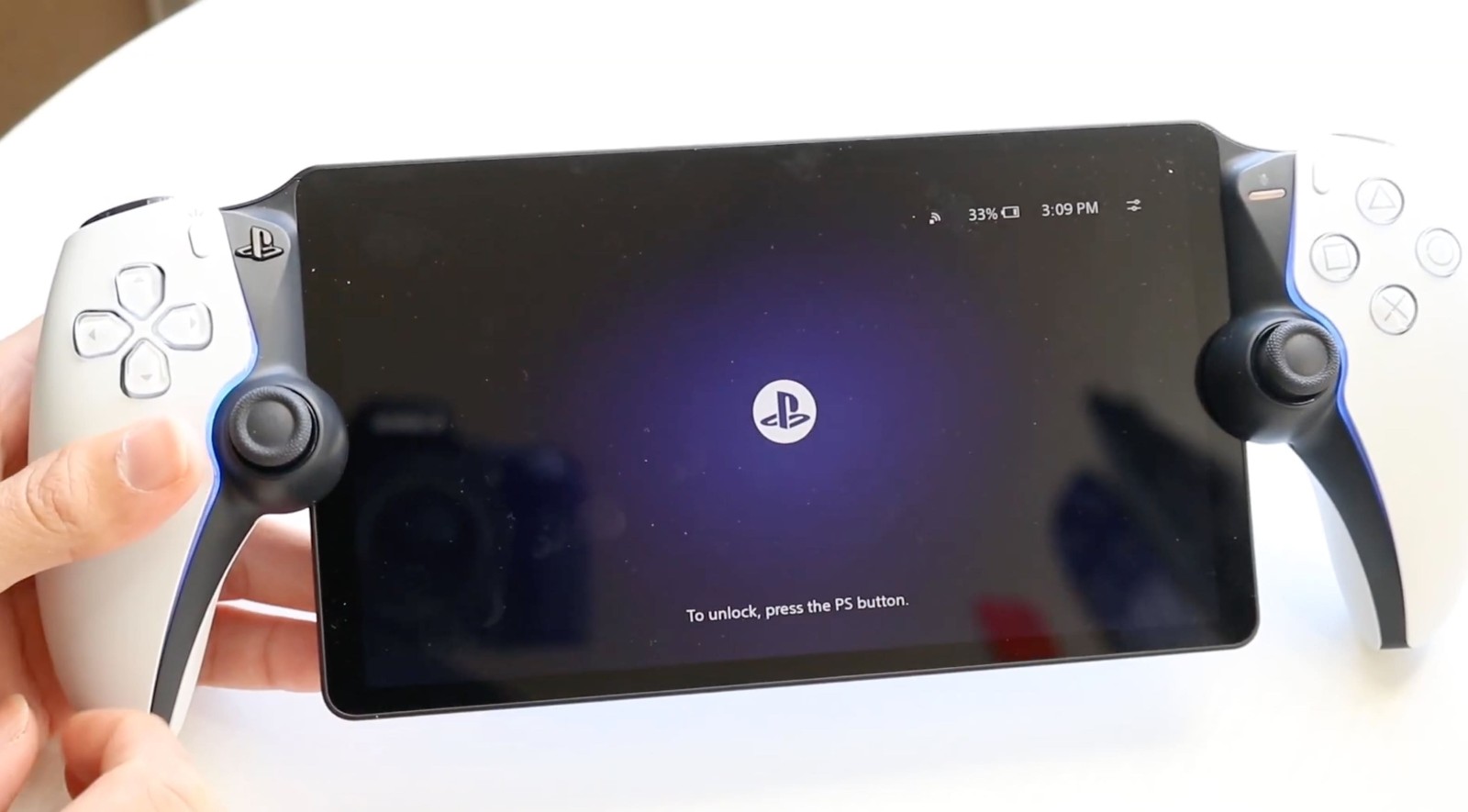
- 1
Включите PS Portal
- 2
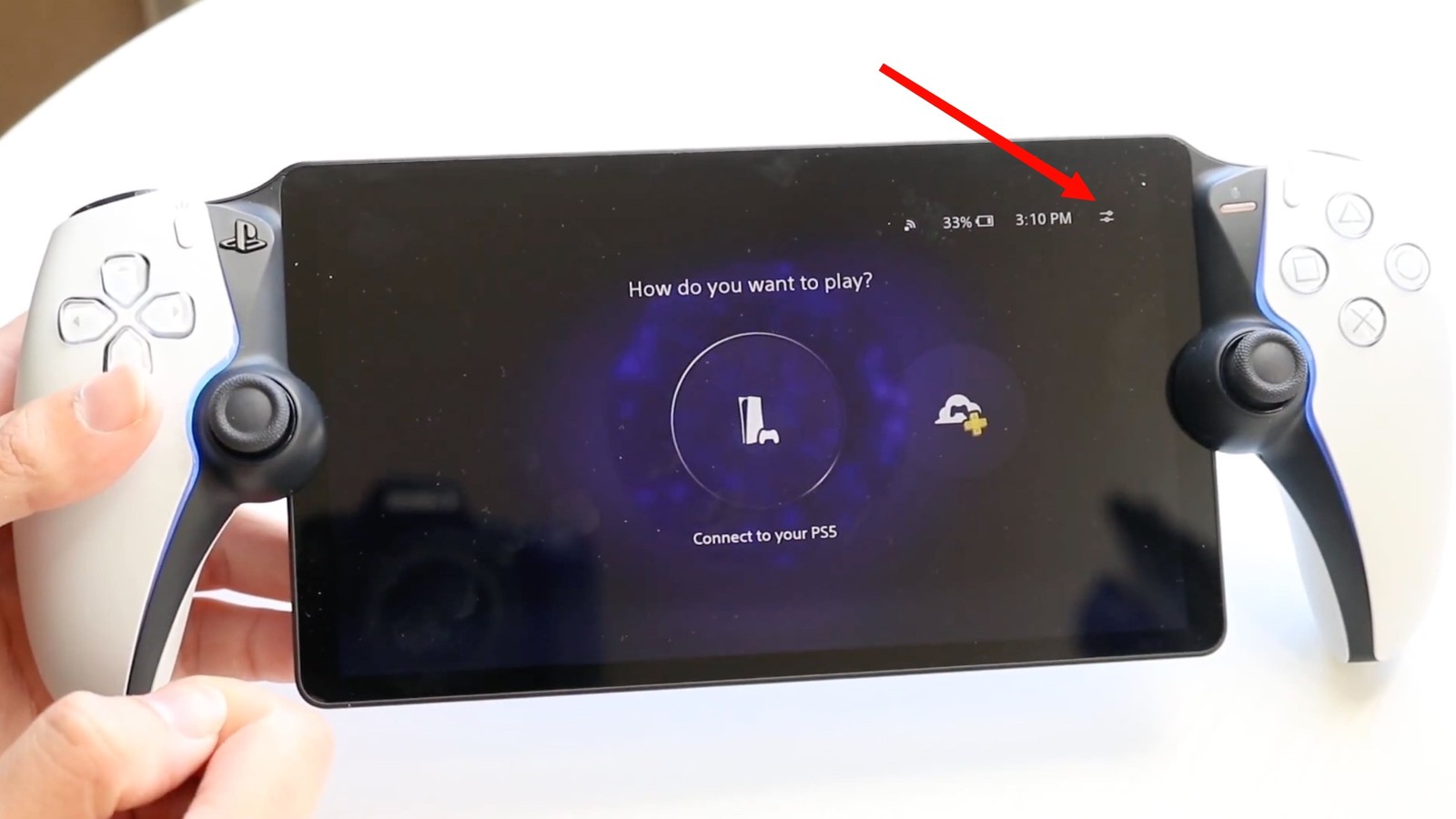
Зайдите в настройки
- 3
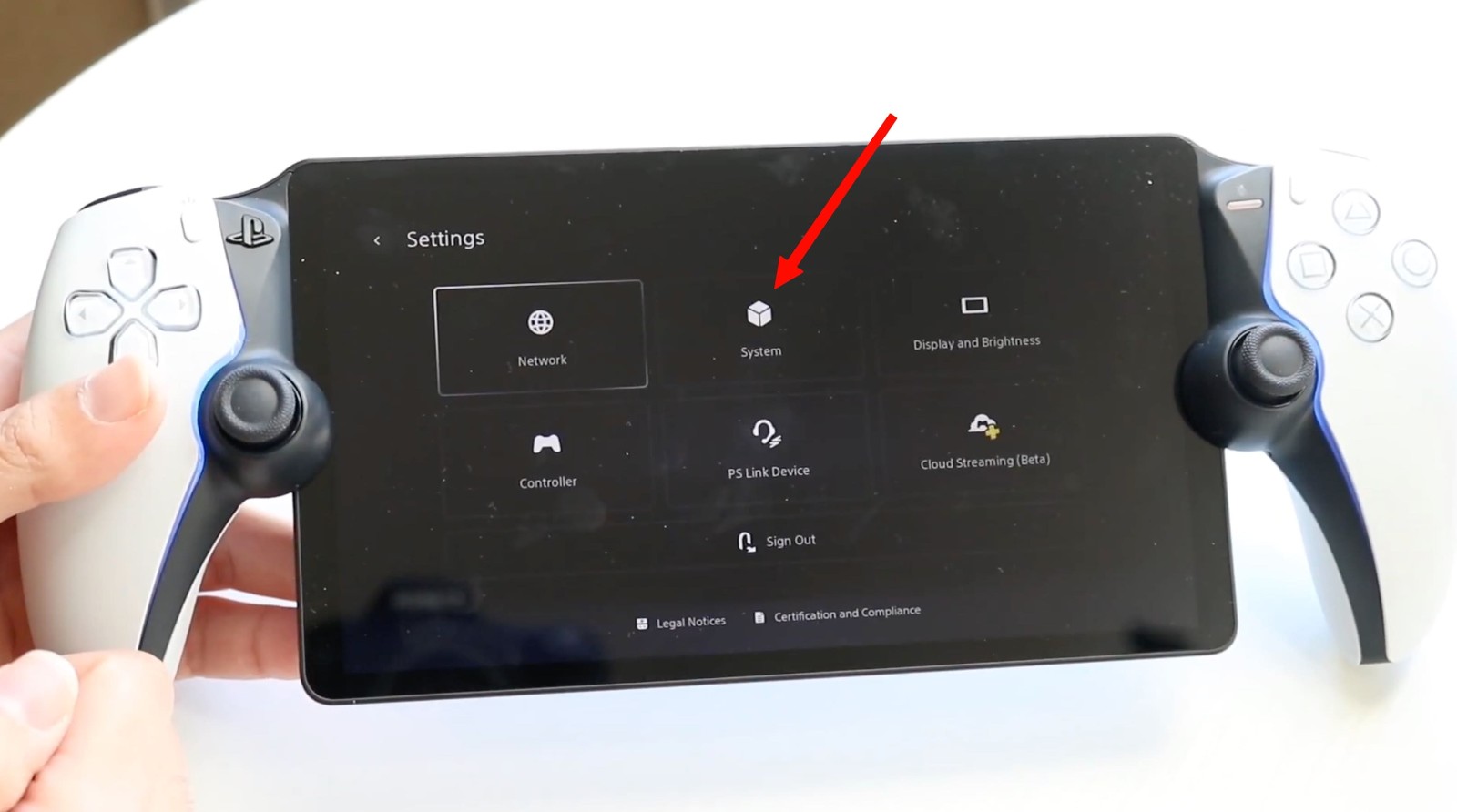
Нажмите Software/Система
- 4
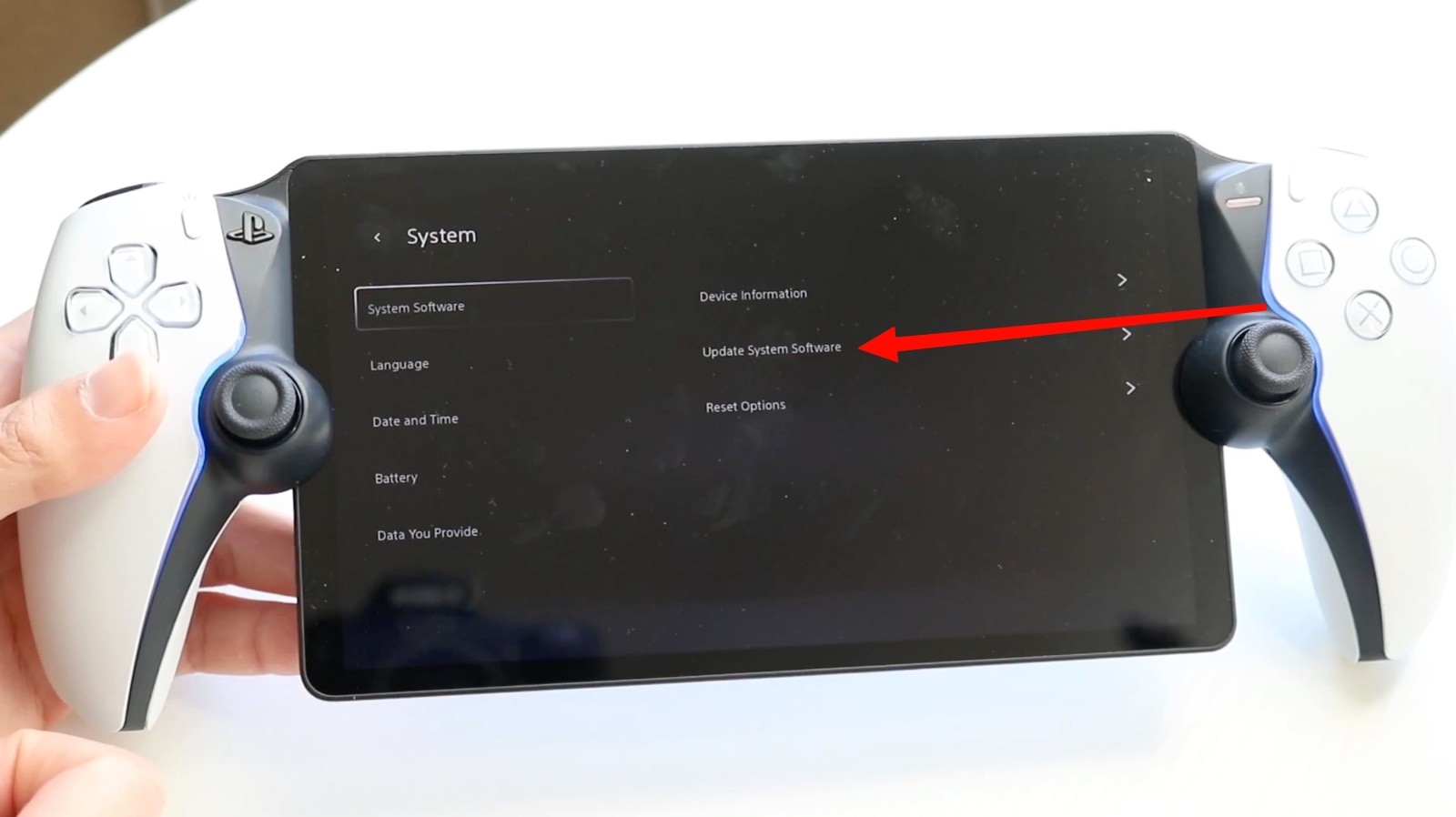
Проверьте обновление системы. Без этого вы не сможете пользоваться облачным геймингом.
- 5
После успешного обновления - вернитесь в настройки и зайдите в раздел облачного гейминга.
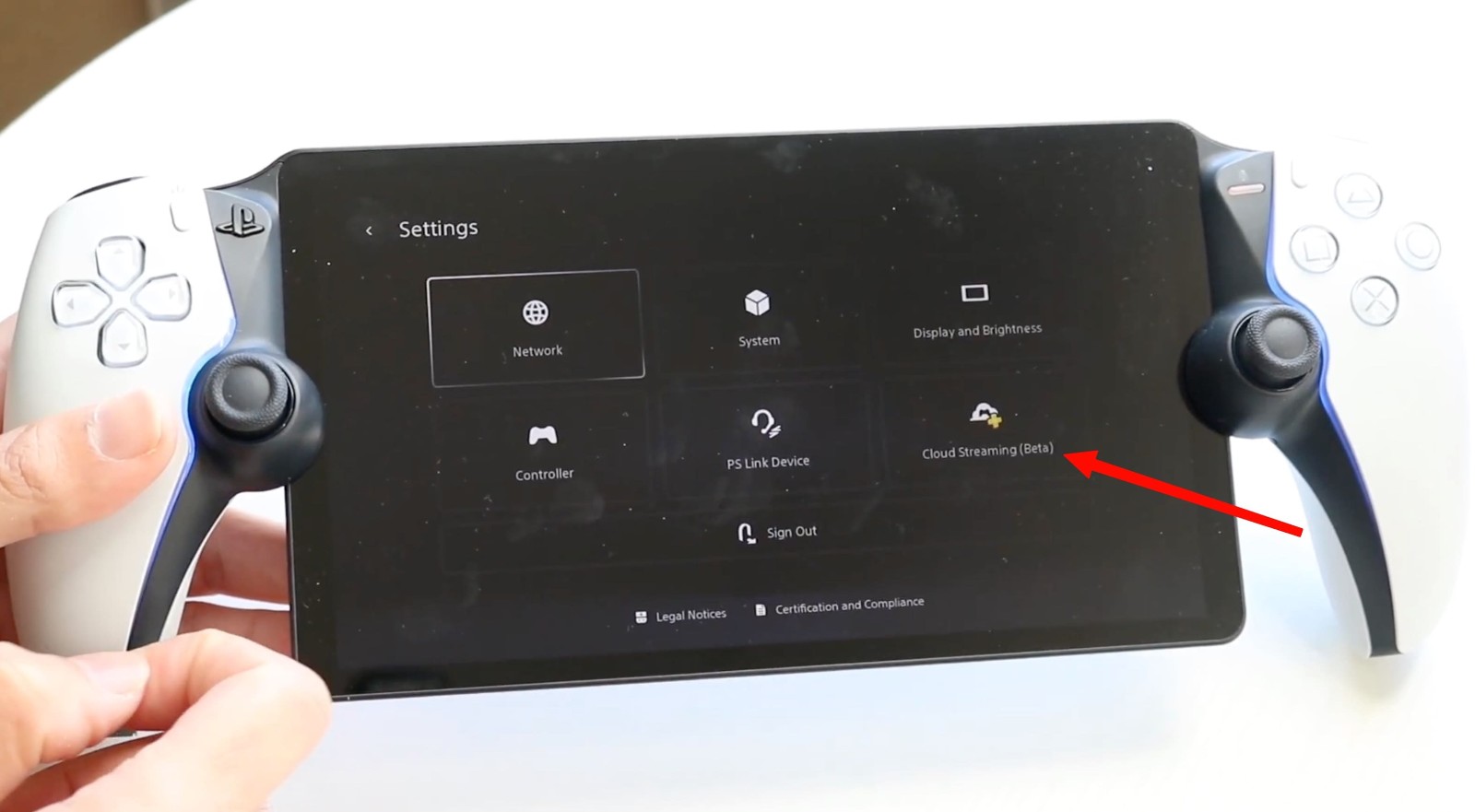
- 6
Включите опцию облачного стриминга, если она была отключена.
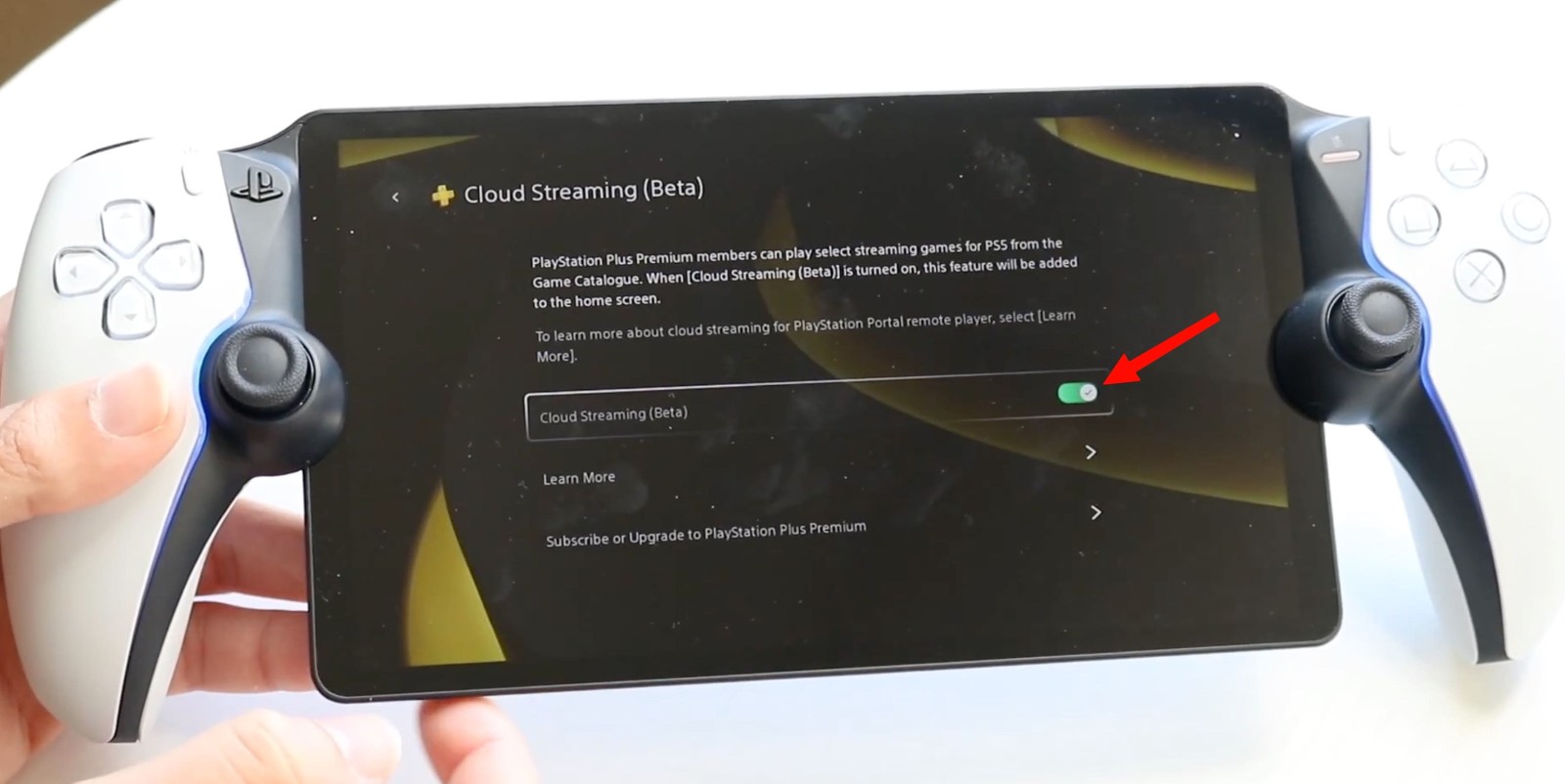
- 7
Вернитесь в главное меню и перейдите во вкладку стриминга каталога игр.
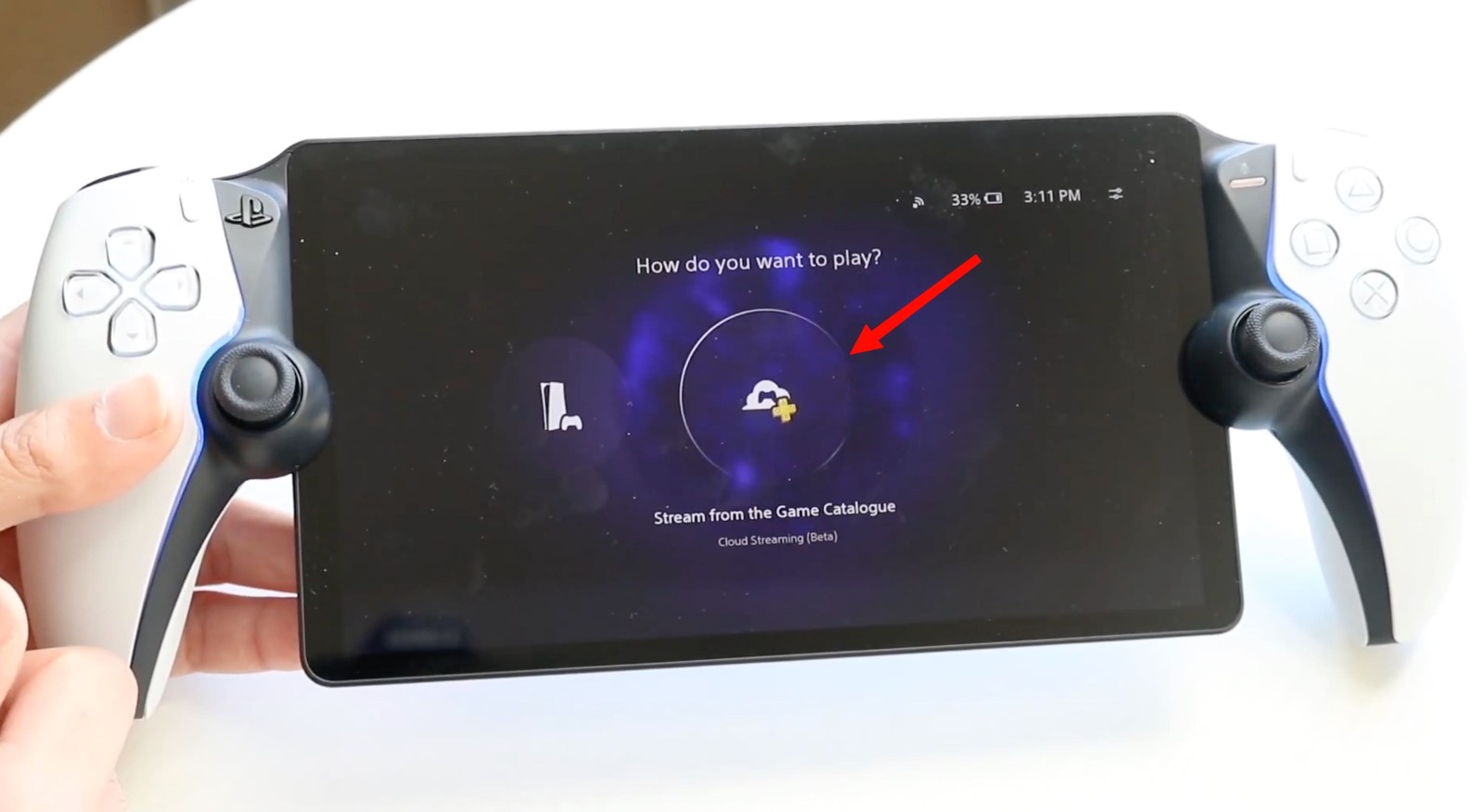
- 8
Если потребует - повторно авторизуйтесь в аккаунте и можете начать играть в игры сразу же - без скачивания, в облаке!
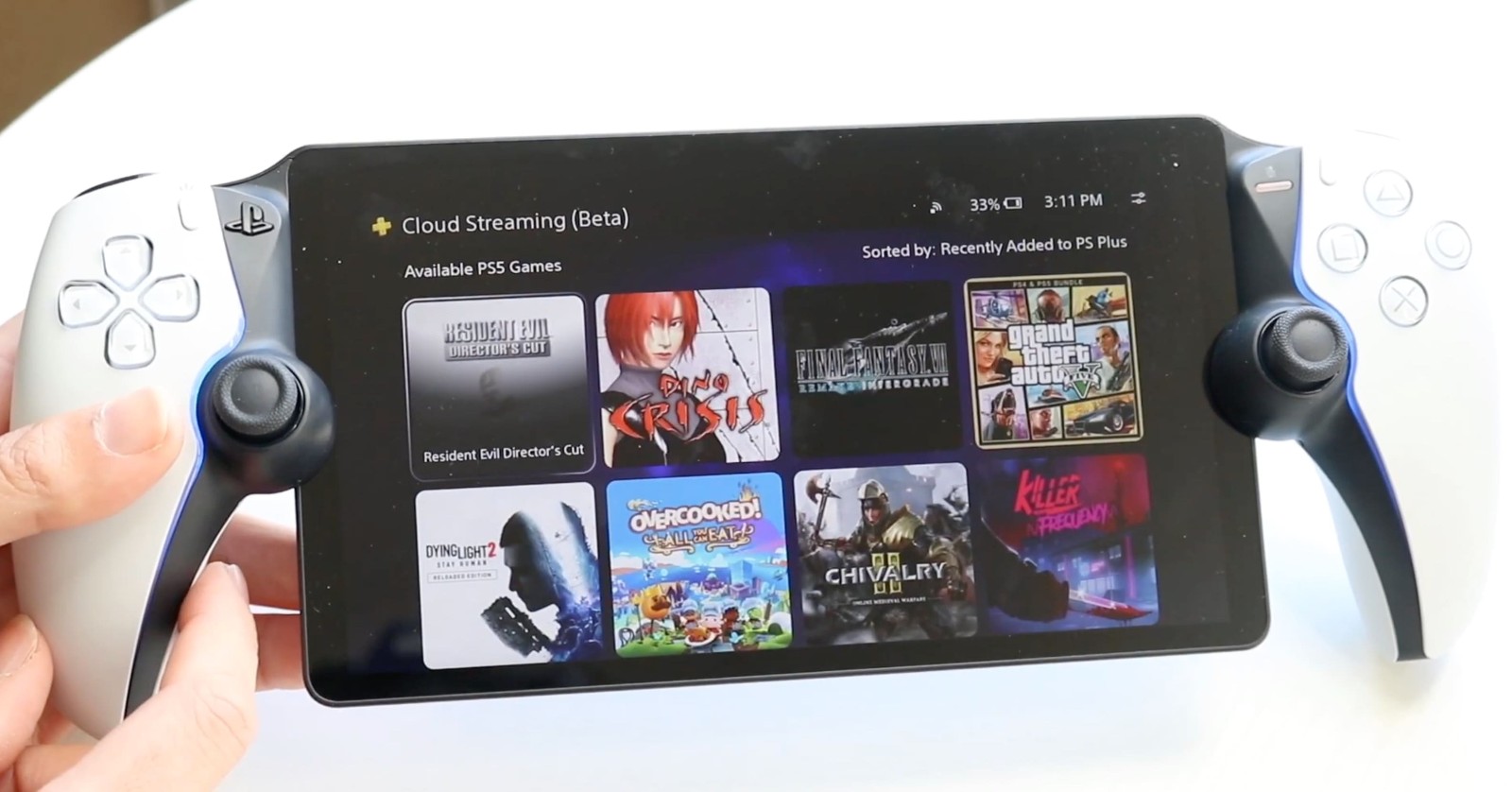
Важно! Для облачного гейминга нужна подписка PS Plus Premium региона США или Польша - оформить подписку вы можете у нас в сервисе.
PlayStation Portal позволяет играть двумя способами: подключаться к собственной PS5 через Remote Play или запускать игры напрямую из облака без консоли. Для облачного стриминга потребуется взрослый аккаунт поддерживаемого региона и подписка PlayStation Plus Premium.
Что понадобится для облачного гейминга на PS Portal
Перед началом подготовьте:
- PlayStation Portal с последней версией системного ПО;
- стабильное подключение к Wi-Fi;
- взрослый аккаунт PlayStation региона США или Польши;
- активную подписку PlayStation Plus Premium.
PS5 для облачного стриминга не нужна. Игры запускаются на серверах PlayStation, а изображение передаётся на экран PS Portal через интернет.
Чем облачный стриминг отличается от Remote Play
Remote Play позволяет подключаться к вашей PS5 и запускать установленные на ней игры. Для этого нужна консоль, но подписка PS Plus Premium не требуется.
Облачный стриминг работает без PS5. Игры запускаются на серверах PlayStation, однако для этого нужна подписка PS Plus Premium и аккаунт поддерживаемого региона.
Шаг 1. Включите и настройте PS Portal
Включите устройство, удерживая кнопку питания, после чего:
- Выберите язык интерфейса.
- Подключитесь к Wi-Fi.
- Установите доступное системное обновление.
- Войдите во взрослый аккаунт PlayStation.
- Завершите первоначальную настройку.
Если аккаунта ещё нет, его можно создать заранее на сайте PlayStation. Детские аккаунты не поддерживают облачный стриминг на PS Portal.
Шаг 2. Обновите системное ПО
Функция Cloud Streaming может не отображаться на устройстве со старой версией прошивки.
Чтобы проверить обновления:
- Проведите пальцем влево от правого верхнего угла экрана.
- Откройте Settings.
- Перейдите в System → System Software.
- Выберите Update System Software.
После установки обновления перезагрузите PS Portal.
Шаг 3. Активируйте PlayStation Plus Premium
Для запуска игр из облака нужна именно подписка PlayStation Plus Premium. Тарифы Essential, Extra и Deluxe не предоставляют облачный стриминг на PS Portal.
Регион подписки должен совпадать с регионом аккаунта:
- для американского аккаунта нужна подписка региона США;
- для польского аккаунта нужна подписка региона Польша.
Если вам важнее низкая цена, выбирайте США. Если важнее наличие русского языка в большем количестве игр — Польшу.
Шаг 4. Откройте Cloud Streaming
После входа в аккаунт и активации PS Plus Premium:
- Перейдите на главный экран PS Portal.
- Выберите вкладку Cloud Streaming.
- Откройте каталог PlayStation Plus или свою библиотеку.
- Выберите поддерживаемую игру.
- Нажмите Stream.
Игра запустится без скачивания и установки.
Какие игры можно запускать без PS5
Через облачный стриминг на PS Portal доступны:
- поддерживаемые игры PS5 из каталога PlayStation Plus;
- отдельные цифровые игры PS5, купленные на аккаунте;
- некоторые игры из каталога классики;
- отдельные бесплатные проекты.
Не каждая игра из PS Store поддерживает облачный запуск. Список также может различаться в зависимости от региона аккаунта.
Проверить доступные игры можно в разделе Cloud Streaming непосредственно на PS Portal или в официальном каталоге PlayStation: https://www.playstation.com/en-us/ps5-game-cloud-streaming/
Какая скорость интернета нужна
Минимальные требования:
- 5 Мбит/с — для подключения;
- 7 Мбит/с — для изображения в 720p;
- 13 Мбит/с — для изображения в 1080p.
Для комфортной игры рекомендуется стабильное соединение от 20–30 Мбит/с.
Чтобы улучшить качество стриминга:
- используйте Wi-Fi 5 ГГц;
- играйте ближе к роутеру;
- остановите крупные загрузки;
- отключите ненужные устройства от сети;
- выберите разрешение 720p, если при 1080p появляются зависания.
Как подключить PS Portal к своей PS5
Если вы хотите использовать Remote Play:
- На PS5 откройте Настройки → Система → Дистанционное воспроизведение.
- Включите дистанционное воспроизведение.
- Перейдите в Настройки → Система → Энергосбережение.
- Откройте функции, доступные в режиме покоя.
- Включите сохранение подключения к интернету.
- Разрешите включение PS5 через сеть.
- Войдите на PS5 и PS Portal под одним аккаунтом.
После этого выберите значок PS5 на главном экране PS Portal.
Почему нет вкладки Cloud Streaming
Возможные причины:
- PS Portal не обновлён;
- активирована Essential, Extra или Deluxe вместо Premium;
- используется детский аккаунт;
- регион аккаунта не поддерживает облачный стриминг;
- срок подписки закончился;
- устройство не было перезагружено после активации;
- возник временный сбой серверов PlayStation.
Попробуйте обновить и перезагрузить устройство, а затем повторно войти в аккаунт.
Можно ли пользоваться PS Portal без PS5
Да. Для игры без PS5 потребуются:
- взрослый аккаунт региона США или Польши;
- подписка PlayStation Plus Premium;
- стабильное подключение к интернету.
Игры не устанавливаются в память устройства, поэтому играть без интернета нельзя.
Итог
Чтобы играть на PS Portal через облако без PS5, подключите устройство к Wi-Fi, обновите систему, войдите во взрослый аккаунт США или Польши и активируйте PS Plus Premium. После этого откройте Cloud Streaming, выберите игру и нажмите Stream.
Частые вопросы
Нет. Для подключения к собственной PS5 подписка PS Plus Premium не требуется.
Нет. Remote Play и Cloud Streaming требуют подключения к интернету.
Для облачного стриминга - нет. При использовании Remote Play игра должна быть установлена на PS5.
Да, если игра поддерживает облачный гейминг. Только при активной подписке PS Plus Premium.
США - дешевле, но игр с русским языком меньше. Польша - немного дороже, зато игр с русской локализацией гораздо больше.

